Unity MCP のはじめかた
Unity Editor を AI エージェントにつなぐパッケージです。話しかけると、シーンの中を見たり、オブジェクトを追加したり、Console に出たエラーを読んだりします。Claude Code、Claude Desktop、Cursor、Codex、Gemini CLI、VS Code から使えます。
コマンドを一行も打たずに入れる方法があります。ターミナルを開く必要はありません。
必要なもの
- Unity Editor 2022.3 以降。
- Git(git-scm.com から入れます)。手順 1 で Unity がパッケージを取ってくるのに使います。入れていないと Package Manager が「No 'git' executable was found」と出して止まります。インストーラーの設定は既定のままで構いません。VCC または ALCOM をお使いの場合は、次の節の方法で入れられるので Git は要りません。
- 手順 A では Claude Desktop を使います。拡張機能の形式が Claude Desktop のものだからです。Windows と macOS 向けに配布されています。Linux をお使いの場合は手順 B を選んでください。
- 使っている間は、対象のプロジェクトを Unity Editor で開いたままにしておくこと。
VCC・ALCOM
VRChat Creator Companion(VCC)または ALCOM でプロジェクトを管理しているなら、VPM リポジトリから入れられます。この方法に Git は要りません。VCC と ALCOM はパッケージを zip でダウンロードするので、Unity の Package Manager のように Git を呼び出さないためです。
次のリンクを押すと VCC または ALCOM が開き、リポジトリを追加してよいか確認する画面が出ます。VCC は 2.1.0 以降が必要です。
リンクで開かないときは、この URL を貼り付けて追加します
https://unity-mcp.shiranui-isuzu.dev/vpm.json貼り付ける先は、VCC では Settings ページの Packages タブにある Add Repository ボタンから開きます。ALCOM では「パッケージ&テンプレート」の「VPMリポジトリ」ページにある「VPMリポジトリを追加」ボタンから開きます。追加すると、プロジェクトのパッケージ一覧に Unity MCP が並びます。この方法で入れた場合は、下の手順 A と手順 B の 1 番目を飛ばして、2 番目から読んでください。
入れ方
A. コマンドを
使わずに入れる
全部で 5 手順です。この手順にコマンドは出てきません。
-
Unity にパッケージを入れます
Unity Editor のメニューから Window > Package Manager を開きます。左上の + ボタンを押して Add package from git URL を選び、次の URL を貼り付けて Add を押します。
https://github.com/isuzu-shiranui/UnityMCP.git?path=jp.shiranui-isuzu.unity-mcp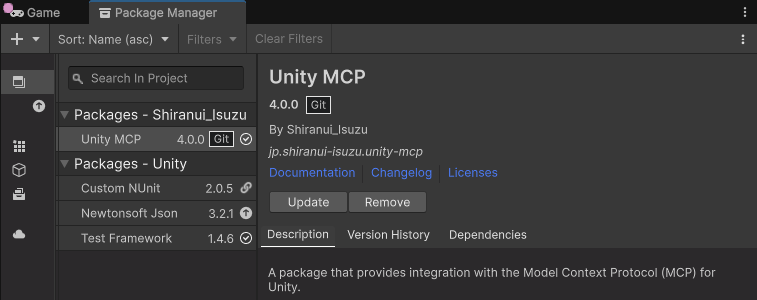
追加が終わると、Package Manager の一覧に Unity MCP が並びます。 上の「VCC・ALCOM」の方法で入れたなら、この手順は要りません。次へ進んでください。
-
動いていることを確かめます
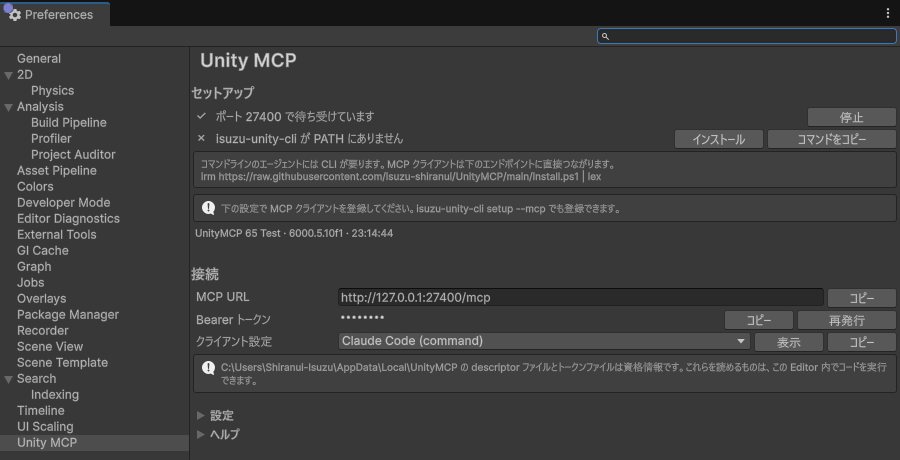
Unity Editor の Preferences を開き、左の一覧から Unity MCP を選びます。Windows では Edit メニューの中にあります。セットアップの一番上の行が「✓ ポート … で待ち受けています」になっていれば、Unity 側の準備は終わりです。
サーバーはプロジェクトを開いたときに自動で起動します。自分で開始する操作は要りません。2 行目の CLI は、この手順では要りません。
-
拡張機能をダウンロードします
GitHub の Releases ページを開き、
isuzu-unity-cli.mcpbというファイルをダウンロードします。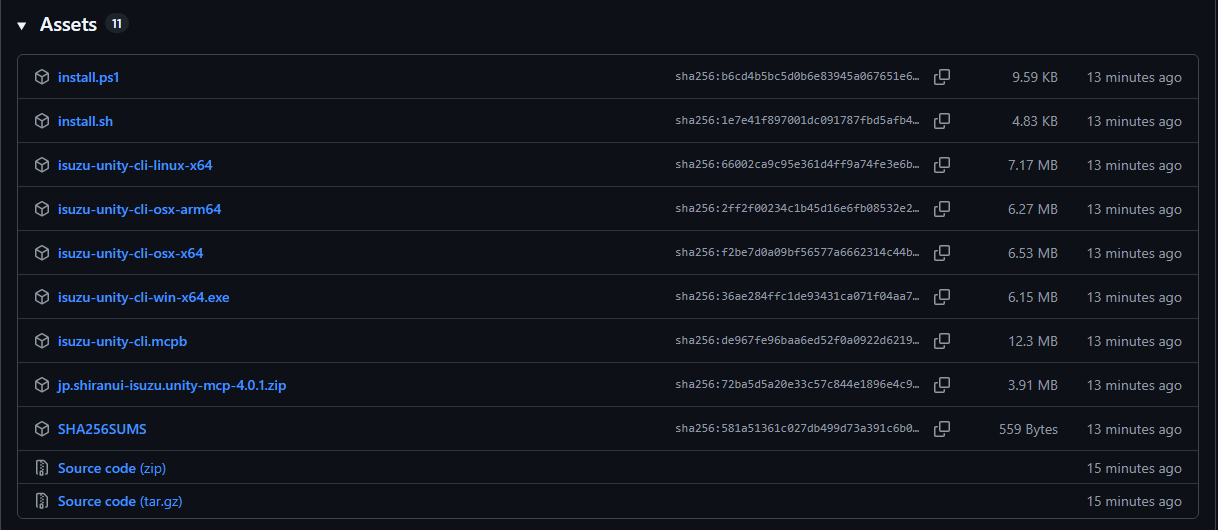
Releases ページの Assets という一覧に isuzu-unity-cli.mcpbが並びます。その名前をクリックするとダウンロードが始まります。 -
ダブルクリックして Claude Desktop に入れます
ダウンロードしたファイルをダブルクリックすると、Claude Desktop が拡張機能の導入画面を出します。Unity project name の欄は、Unity を 1 つだけ開いているなら空欄のままで構いません。
この拡張機能は自己署名です。Claude Desktop は導入時に、署名されていない拡張機能である旨の警告をログに書きます。動作には影響しません。ファイルをウィンドウにドラッグしても、Settings > Extensions > Advanced settings > Install Extension から選んでも、結果は同じです。
ダブルクリックしても画面がすぐ閉じてしまう場合は、Microsoft Store 版の Claude Desktop で知られている症状です。ファイルの拡張子を
.zipに変えて展開してください。同じ画面の Install Unpacked Extension で、そのフォルダーを選びます。 -
話しかけます
対象のプロジェクトを Unity Editor で開いたまま、Claude Desktop に用件を書きます。
B. コマンド
ラインから使う
コマンドラインのツール isuzu-unity-cli を入れます。配布している実行ファイルはネイティブなので、Node.js も .NET ランタイムも要りません。
-
Unity にパッケージを入れます
手順 A の 1 番目と同じです。Window > Package Manager を開き、Add package from git URL に次の URL を貼り付けます。
https://github.com/isuzu-shiranui/UnityMCP.git?path=jp.shiranui-isuzu.unity-mcp上の「VCC・ALCOM」の方法で入れたなら、この手順は要りません。
-
コマンドラインのツールを入れます
ターミナルで次の 1 行を実行します。
Windows(PowerShell)
irm https://raw.githubusercontent.com/isuzu-shiranui/UnityMCP/main/install.ps1 | iexmacOS / Linux
curl -fsSL https://raw.githubusercontent.com/isuzu-shiranui/UnityMCP/main/install.sh | sh.NET 10 SDK が入っている場合は
dotnet tool install -g IsuzuUnityCliでも入ります。Releases から実行ファイルを直接ダウンロードすることもできます。Editor の Preferences > Unity MCP にある「インストール」ボタンからも入ります。 -
エージェント向けのスキルを入れます
Claude Code と Codex 向けのスキルを導入します。
isuzu-unity-cli setup -
クライアントに登録します
次の 1 行で、接続先の URL とトークンの登録まで終わります。トークンを自分で扱う必要はありません。
isuzu-unity-cli setup --mcp --agent claude-code--agentにはclaude-code、claude-desktop、codex、cursor、gemini、vscodeを指定できます。このコマンドを実行するには、Unity Editor が起動している必要があります。全コマンドは CLI リファレンス、クライアントごとの設定は MCP クライアントの接続 にあります。
できること
- シーンの階層を読み、目的の GameObject を探します。
- GameObject を作り、コンポーネントを追加し、位置や回転や大きさを変えます。
- Inspector に出ているシリアライズプロパティを読み書きします。
- Console のエラーと警告を読みます。Editor.log を直接読むこともできます。
- Game ビューや Scene ビューのスクリーンショットを撮ります。
- マテリアルの現在の値を読み、変更します。
- Play Mode を開始したり停止したりします。
Timeline のツールは Timeline パッケージが入っているプロジェクトにだけ現れます。Recorder のツールには Recorder と Timeline の両方が、テストのツールには Test Framework が要ります。一覧は ツール一覧 にあります。
困ったとき
-
Unity Editor が開いていない
ツールはすべて起動中の Unity Editor に対して動くので、Editor を閉じていると何も返ってきません。プロジェクトを開き直し、Preferences > Unity MCP のセットアップの一番上が ✓ になっていることを確かめてください。
-
複数のプロジェクトを開いている
Unity Editor を複数起動していると、どのプロジェクトにつなぐかが決まりません。Claude Desktop の拡張機能の設定にあるプロジェクト名の欄に、Unity Editor のタイトルバーに出ている名前を入れてください。Player Settings の Product Name でも通ります。どちらの名前でも複数の Editor に当たってしまう場合は、他の Editor を閉じるのが確実です。
クライアントごとの設定を読む -
ツールが出てこない
パッケージの追加や削除でツールが増減しても、その通知はクライアントに送られません。使っているクライアントを接続し直してください。
トラブルシューティングを読む